

MIB2 Toolbox täysi muokkausopas.
MIB2 Toolboxilla voidaan muokata MIB2.5-järjestelmän käyttöliittymää, käynnistysruutua, skin-resursseja ja ajotilavalikon grafiikkaa. Tässä oppaassa asennetaan Toolbox, tehdään varmuuskopio, puretaan CANIM- ja MCF-tiedostot, muokataan kuvat ja pakataan resurssit takaisin autoon asennettaviksi.
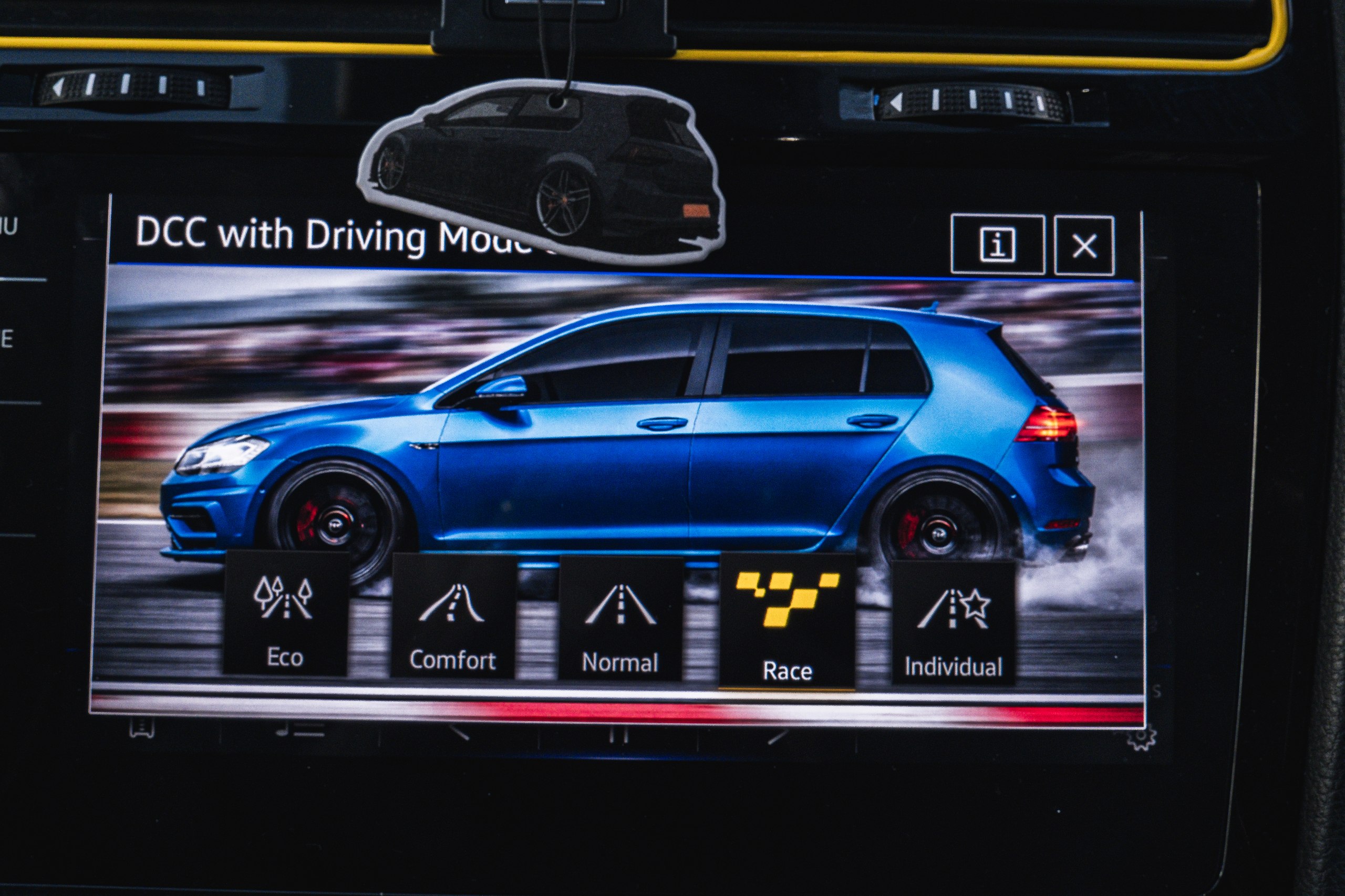
Ajotilavalikko voidaan muuttaa osaksi auton omaa ilmettä
Oikeilla skin-resursseilla Mode Selection -valikon kuvat voidaan vaihtaa auton väriin, malliin tai muuhun teemaan sopiviksi.
Kehittäjävalikon tasoista muokkausta
Toolbox kirjoittaa infotainment-järjestelmän tiedostoja. Väärä resurssi, keskeytetty kirjoitus tai väärään ohjelmistoversioon tarkoitettu tiedosto voi aiheuttaa graafisia virheitä, mustan käynnistysruudun tai kadonneita asetuksia.
Älä tee päivityksiä heikolla akulla. Älä poista SD-korttia tai katkaise virtaa kirjoitusprosessin aikana. Tee dump ennen ensimmäistäkään muutosta ja säilytä kopio sekä tietokoneella että erillisessä pilvipalvelussa.
Mitä tarvitset?
SD-kortti Toolboxille
Mieluiten yli 1 GB. Vanhaa ennen versiota 4.0 käytettyä korttia varten suositellaan alustusta.
Toinen kortti tai USB
Valinnainen, mutta suositeltava ikonipaketeille, muokatuille resursseille ja siirtoihin.
Python 3
Tarvitaan CANIM- ja MCF-skriptien suorittamiseen. Asennuksessa valitaan Add Python to PATH.
Rauhallinen työympäristö
Päivitystä tai tiedostojen kirjoittamista ei tehdä kiireessä tai heikolla akulla.
Asenna MIB2 Toolbox autoon
Toolbox asennetaan SD-kortilta MIB-yksikön normaalin ohjelmistopäivitysvalikon kautta.
Valmistele SD-kortti
- Jos käytössä on vanha Toolbox ennen versiota 4.0, alusta SD-kortti.
- Lataa repository GitHubista tai valmis ZIP-julkaisu.
- Pura ladattu paketti tietokoneelle.
- Kopioi kaikki tiedostot ja kansiot tyhjän SD-kortin juureen.
Avaa ohjelmistopäivitys
- Laita SD-kortti MIB2-laitteen korttipaikkaan.
- Pidä laitteessa vain yksi SD-kortti.
- Paina ja pidä MENU-painiketta, kunnes huoltovalikko avautuu.
- Avaa Software updates/versions.
- Valitse Update.
- Valitse SD-kortti.
- Avaa MQB Coding MIB2 Toolbox.
Anna asennuksen valmistua
- Anna päivityksen edetä loppuun koskematta laitteeseen.
- Useat uudelleenkäynnistykset ja N/A-moduulit voivat olla normaaleja.
- Etsi rivi, jossa Toolbox näyttää arvon Y.
- Palaa takaisin.
- Jos järjestelmä pyytää kytkemään tietokoneen vikakoodien poistoon, valitse Cancel.
- Laite käynnistyy vielä kerran. Asennus on valmis.
MENU → TESTMODE → Green Developer Menu → mqbcoding
Päivitä Toolbox ja tee varmuuskopio
Päivitä mqbcoding ja skriptit
Ohita tämä vaihe, jos kyseessä on ensimmäinen asennus ja käytössä on valmiiksi uusin julkaisu.
- Avaa Green Developer Menu → mqbcoding.
- Valitse Update toolbox with a new mqbcoding.esd and scripts .
- Seuraa näytön ohjeita.
Luo dump
- Avaa mqbcoding → dump.
- Suorita varmuuskopiointi loppuun.
- Kopioi varmuuskopio tietokoneelle.
- Tallenna toinen kopio pilvipalveluun tai muuhun erilliseen sijaintiin.
Valmistele PC-työympäristö
CANIM- ja MCF-resurssit käsitellään Python-skripteillä. Selkeä kansiorakenne estää alkuperäisten tiedostojen, purettujen kuvien ja lopputulosten sekoittumisen.
Käynnistysruudun muokkaus
Käynnistysruutu sijaitsee CANIM-tiedostossa. Kopioi alkuperäinen tiedosto, pura kuvat, muokkaa niitä muuttamatta resoluutiota tai nimiä ja pakkaa kokonaisuus takaisin.
Hae alkuperäinen splash varmuuskopiosta
- Aseta tietokoneeseen SD-kortti, jolla on MIB Toolboxin varmuuskopio.
- Avaa polku: dump → [HEADUNIT_SW_VERSION] → [LONG_VERSION_FOLDER] → splashscreen
- Kansiosta löytyy esimerkiksi splash.canim tai mallikohtainen tiedosto kuten VWMIBHigh_SUA_GTI.canim.
- Kopioi oikea CANIM-tiedosto tietokoneelle.
Valmistele tiedostot
- Luo kansio C:\MQBtool.
- Luo sen sisään kansio C:\MQBtool\startscreen.
- Kopioi splash.canim startscreen-kansioon.
-
Kopioi Toolboxin tools-kansiosta:
- extract-canim_vw.py
- compress-canim_vw.py
- Liitä molemmat skriptit kansioon C:\MQBtool.
Avaa PowerShell ja siirry työkalukansioon
cd \
cd mqbtoolPura splash-kuvat
python extract-canim_vw.py .\startscreen\splash.canim .\startORIG\Jos Python kysyy tarvittavien moduulien asentamisesta, hyväksy asennus.
Muokkaa puretut kuvat
- Avaa startORIG-kansio.
- Älä muuta kuvien resoluutiota.
- Älä nimeä tiedostoja uudelleen.
- Tallenna muokatut kuvat korvaamalla alkuperäiset tiedostot.
Pakkaa splash uudelleen
python compress-canim_vw.py .\startscreen\splash.canim .\splash2.canim .\startORIG\Komento luo tiedoston splash2.canim.
Siirrä uusi splash SD-kortille
- Kopioi splash2.canim SD-kortin kansioon: Custom\Splashscreen
- Jos kansiossa on jo splash.canim, nimeä se: splashbackup.canim.
- Nimeä uusi tiedosto: splash2.canim → splash.canim.
Asenna splash autoon
- Aseta SD-kortti slot 1 -paikkaan.
- Avaa MIB Toolbox.
- Siirry: Customization → Startup Screen.
- Valitse uusi splash-tiedosto ja ota se käyttöön.
Mode Selection -taustakuvien muokkaus
Ajotilavalikon kuvat sijaitsevat skin-kohtaisissa images.mcf-tiedostoissa. Jokainen skin käsitellään erillään.
Kopioi skin-resurssit SD-kortilta
Kopioi images.res tai images.mcf niistä skin-kansioista, joita haluat muokata.
\Skinfiles\Resources\skin0\
\Skinfiles\Resources\skin1\
\Skinfiles\Resources\skin4\Luo kansiot tietokoneelle
C:\MQBtool\skinfiles\skin0\
C:\MQBtool\skinfiles\skin1\
C:\MQBtool\skinfiles\skin4\
Laita jokaisen skinin tiedosto omaan kansioonsa. Esimerkiksi skin1:n images.mcf kuuluu kansioon C:\MQBtool\skinfiles\skin1\.
Siirry PowerShellissä MQBtool-kansioon
cd \
cd MQBtoolPura skin1:n kuvat
python extract-mcf.py .\skinfiles\skin1\images.mcf .\editskin1Skripti kysyy:
Do you want to print the image number on each image (y/n)?Vastaa n.
Puretut kuvat löytyvät kansiosta:
.\editskin1Unsorted\Muokkaa kuvat
- Älä nimeä tiedostoja uudelleen.
- Älä muuta kuvien resoluutiota tai kokoa.
- Tallenna muokkaukset korvaamalla alkuperäiset kuvat Unsorted-kansiossa.
Pakkaa kuvat takaisin MCF-tiedostoksi
python .\compress-mcf_fixed.py .\skinfiles\skin1\images.mcf .\imageedited1.mcf .\editskin1unsortedKomento luo tiedoston: imageedited1.mcf.
Siirrä valmis MCF SD-kortille
Kopioi imageedited1.mcf seuraavaan kansioon:
\Custom\Skinfiles\skin1\Vaihda kohdekansio sen mukaan, muokkasitko skin0-, skin1- vai skin4-resursseja.
Ota muokatut skin-resurssit käyttöön
- Aseta SD-kortti autoon.
- Avaa MIB Toolbox.
- Siirry kohtaan Customization.
- Valitse ja ota muokatut skin-resurssit käyttöön.
- Käynnistä MIB-yksikkö uudelleen.
Jos jokin ei toimi
Kuvat eivät vaihtuneet
Käynnistä MIB uudelleen, tarkista tiedoston nimi, kohdekansio ja valittu customization-toiminto.
Näkyy graafisia virheitä
Tarkista resoluutio, tiedostonimi ja formaatti. Palauta alkuperäinen resurssi tai dump.
Järjestelmä näyttää vikakoodeja
Anna laitteen käynnistyä täysin. Tee hallittu reboot ja lue pysyvät vikakoodit diagnostiikalla.
FAQ
Voiko MIB2 Toolbox rikkoa infotainment-yksikön?
Miksi kuvien nimiä tai resoluutiota ei saa muuttaa?
Voiko yhden skinin komennon kopioida muille skineille?
Miksi PowerShell ei löydä Pythonia?
Miksi splash jää mustaksi?
Pitääkö jokaisen muutoksen jälkeen käynnistää MIB uudelleen?
Yhteensopivuus, tiedostopolut, valikkonimet ja resurssit voivat vaihdella MIB-laitteen, ohjelmistoversion ja Toolbox-version mukaan. Muutokset tehdään käyttäjän omalla vastuulla. Tee aina varmuuskopio ja varmista käytössä olevan version dokumentaatio ennen järjestelmätiedostojen kirjoittamista.